Ai로 유투브 롱폼 채널 만들기
따라만하면 누구나 유투브 크리에이터
Upkeep · 2026-05-24 · 27 min
AI로 유튜브 롱폼 채널 만들기:
'딸깍' 자동화의 환상을 깨다
직접 수많은 시간과 비용을 투자하며 깨달은 가장 현실적인 반자동화 파이프라인 가이드
유튜브나 X(트위터)를 보면 "AI 자동화로 롱폼이나 쇼츠 영상을 자동으로 생성해서 한 달에 수백만 원을 벌었다"는 자극적인 글과 영상들이 정말 많이 보입니다.
저 역시 영어, 중국어, 한국어로 소개된 거의 모든 영상과 아티클들을 빠짐없이 섭렵하고, 그대로 밤새워 가며 열심히 따라 해봤습니다. 수많은 시간과 비용을 버리며 직접 결론을 내린 제 한마디는 이겁니다. "절대 하지 마세요."
그렇게 편하게 클릭 몇 번으로 조회수가 몇십만이 나오고, 심지어 그 과정이 전부 공짜라는 말은 상식적으로 성립할 수가 없습니다. 무작정 따라 하다가 쓸데없이 OpenAI Codex의 주말 토큰만 전부 날렸고, 이것저것 유료 서비스를 결제하느라 적잖은 비용을 썼지만 결과물은 처참함 그 자체였습니다.
⚠️ 완전 자동화 시스템의 한계: 자동화가 가능한 영역이 존재하긴 하지만, 그 퀄리티로는 수익을 내기 불가능합니다. 수익이 나기 전에 플랫폼 측으로부터 스팸 계정으로 판단되어 정지당하거나, 매일 열심히 올리더라도 조잡한 품질 때문에 조회수 '0'의 처참한 무반응을 마주하게 될 뿐입니다.
돈과 시간을 잃어가며 정독하고 내린 최종 결론은 명확합니다. 가장 빠르고 퀄리티 있게 롱폼을 지속하려면 완전 자동화가 아닌 '반자동화'가 정답입니다.
💵 반자동화 시스템 구축을 위한 현실적인 비용
공짜로 품질 높은 결과물을 도출하는 것은 불가능합니다. 모든 서비스에 무료 티어가 존재하고 맛보기 제작은 가능하지만, 거대한 워터마크가 붙거나 정말 일부분만 생성되기 때문에 실제 플랫폼에 업로드해 트래픽을 얻기는 힘듭니다. 결국 핵심 도구에는 최소한의 지출을 해야 합니다. 제가 시행착오 끝에 정착해 사용 중인 조합입니다.
1. AI LLM 유료 모델: ChatGPT Plus ($20/월)
- 강력 추천: Gemini Pro보다는 ChatGPT가 훨씬 유리합니다. 제미나이 기반 생성물에는 워터마크가 붙는 경우가 많아 이를 다시 가공하고 편집하는 것 자체가 엄청난 시간 낭비입니다. 우리는 최소한의 클릭으로 영상을 완성해야 합니다.
- 이미지 퀄리티 측면에서도 현재로서는 ChatGPT(DALL-E 3)가 더 뛰어납니다. 특히 코딩 및 파일 자동 구조화 관리가 가능한 Codex 환경을 함께 연동해 쓸 수 있어 압도적으로 편리합니다.
2. AI 동영상 제작 플랫폼: Kling AI ($32.56/월)
- 강력 추천: 현존하는 동영상 제작 플랫폼 중 사진 한 장으로 비디오를 가장 빠르고 저렴하게 생성하며, 캐릭터를 일관되게 유지하는 능력이 탁월합니다.
- 특히 시작 프레임과 종료 프레임을 정해줄 수 있어서, 생성된 이미지 2장을 시작과 끝에 배치하면 그 사이를 아주 자연스럽게 이어주는 5초짜리 고화질 동영상이 완성됩니다.
- 구독 팁: 쇼츠나 롱폼을 제대로 제작하려면 스탠다드($6.99) 플랜은 크레딧이 턱없이 부족하므로 무조건 프로($32.56) 이상을 구독하셔야 평안을 얻습니다. 연간 결제 시 12% 할인이 되며, 전용 추천인 코드로 가입 시 첫 달 50% 추가 크레딧 획득이 가능하니 꼭 아래 링크를 활용하세요.
* 전용 추천인 가입 링크로 이동하여 혜택을 받으실 수 있습니다.
🛠️ 반자동화 파이프라인 시작하기 (ChatGPT & Codex 프로젝트 세팅)
ChatGPT 기준으로 파이프라인을 설명해 드리겠습니다. 먼저 컴퓨터 바탕화면이나 드라이브에 작업 전용 폴더를 하나 만듭니다. (예: 유튜브)
그다음 Codex 환경에서 새 채팅을 시작할 때, 새 채팅 하단에 있는 프로젝트 폴더 선택란에서 방금 만든 "유튜브" 폴더를 지정해 줍니다. 항상 채팅창 밑에 내가 타깃으로 한 프로젝트 폴더가 정확히 활성화되어 있는지 확인하는 습관이 중요합니다.
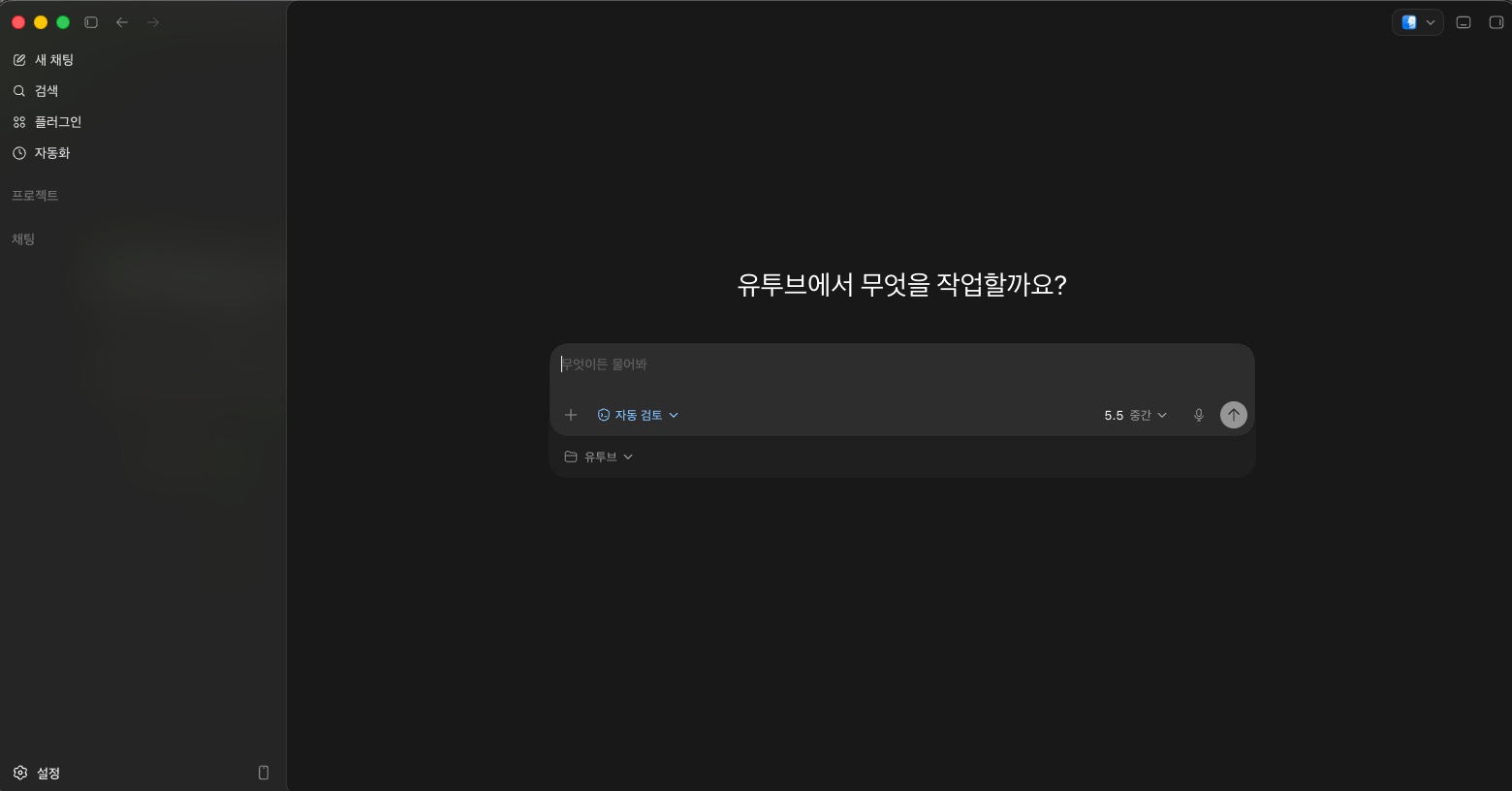
이제 연동된 프로젝트 안에서 Codex에게 우리가 구축할 유튜브 채널에 대해 아주 구체적이고 세세하게 지시 사항(프롬프트)을 내립니다. 명령을 내린 후에는 샘플 대본이나 이미지를 뽑아보면서 원하는 방향으로 수정 보완해 나가면 됩니다.
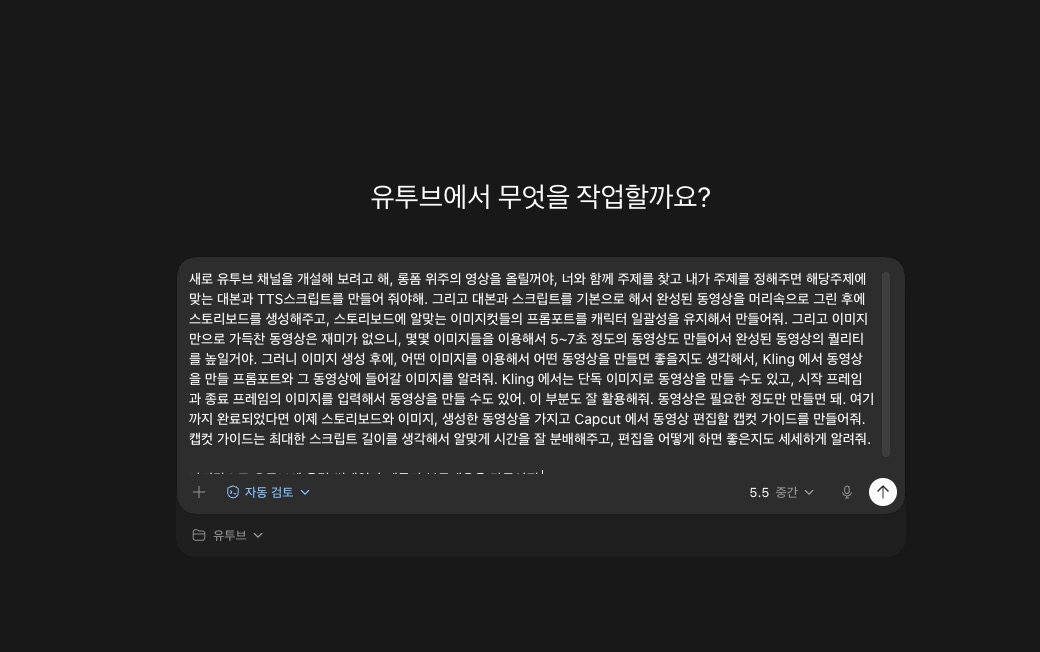
이렇게 명령을 주면 Codex가 내부적으로 정밀한 시뮬레이션을 마친 뒤 아주 체계적인 마스터 아웃라인 답변을 제공해 줍니다.
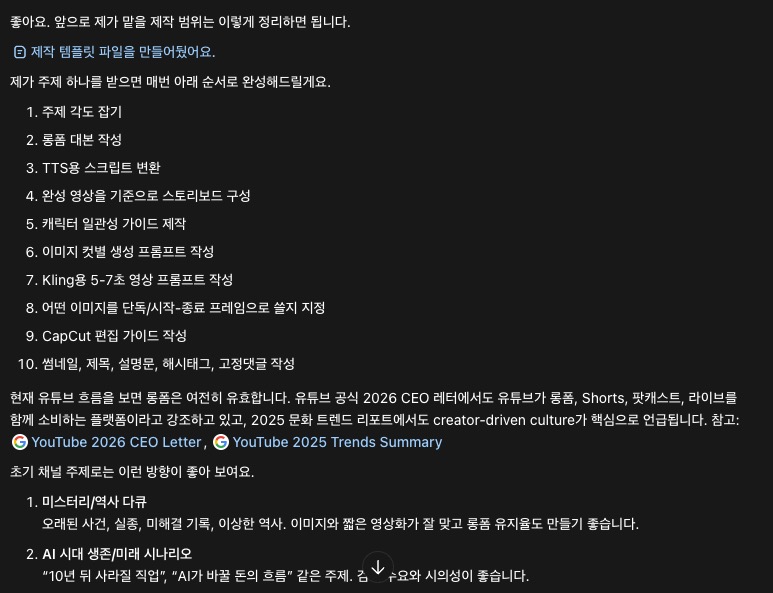
여기서 추가 팁으로, 저는 루트 폴더에 '우리 채널 프로젝트의 고정 규칙'을 파일로 빌드해 두고, 앞으로 쏟아져 나오는 대본, TTS 스크립트, 스토리보드 양식들은 가독성이 높은 마크다운(.md) 파일 형태로 루트 폴더에 자동 누적되도록 세팅했습니다.
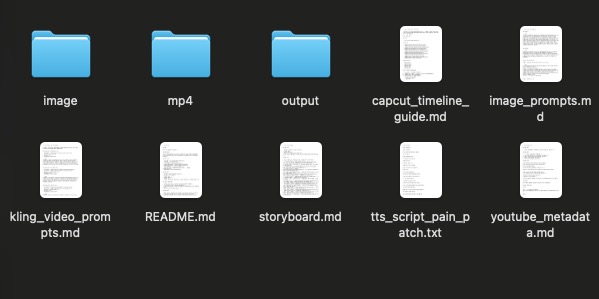
이렇게 세팅해두면 생성되는 이미지 폴더는 01, 02 등 순차 넘버링으로 자동 보관됩니다. mp4 폴더는 Kling에서 생성된 영상 에셋을, output 폴더는 캡컷 최종 편집본을 모아둡니다. 이제 코덱스와 대화를 나누며 소스를 뽑고 비디오 프롬프트를 Kling에 붙여넣기만 하면 편집 소스 준비가 끝납니다.
🎬 포스트 프로덕션 (CapCut을 이용한 최속의 편집 테크닉)
비디오 편집은 CapCut 프로 버전 기준입니다. (Vrew 툴 역시 완벽하게 대치되는 동일 기능을 내장하고 있으므로, 캡컷 무료 사용자분들은 Vrew로 진행하셔도 무방합니다.)
생산성을 극대화하기 위해 다음 순서대로 작업을 스위칭해 줍니다.
- 텍스트 타임라인 배치: ChatGPT가 완성해 준 대본 텍스트를 복사해 캡컷 [텍스트 추가] 탭에 넣습니다. 한 번에 너무 많은 문장은 한계가 있으니 100~200자 내외로 끊어서 배치합니다.
- TTS 오디오 트랙 굽기: 입력된 텍스트 전체를 선택하고 하단 메뉴의 [텍스트 읽기 (Text-to-Speech)] 기능을 이용해 가장 자연스러운 한국어 AI 음성 모델을 입혀 오디오 트랙으로 변환합니다.
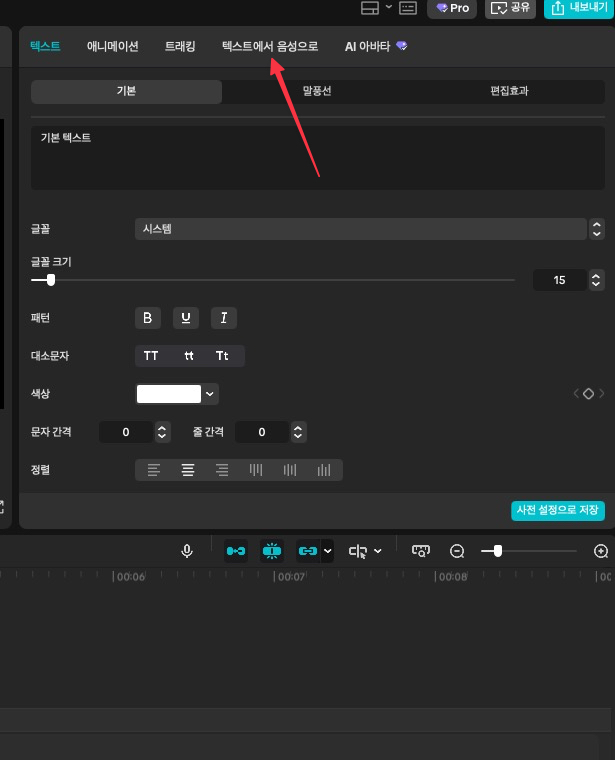
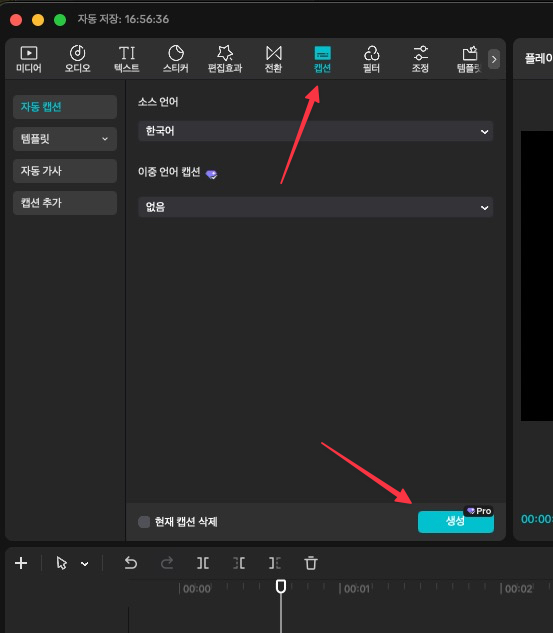
- 오디오 기반 자막 역생성: 대본 음성 트랙 추출이 완료되었다면 타임라인 상의 기존 오리지널 텍스트 박스들은 과감히 전부 삭제해 줍니다. 그리고 오디오만 남은 상태에서 [텍스트 -> 자동 캡션(자막)] 기능을 실행해 자막 싱크를 새롭게 정렬합니다.
- 최종 소스 오버레이: 자막과 오디오가 정확하게 맞아떨어진 상태에서, 미리 코덱스가 지정해 준 'CapCut 편집 가이드라인'의 시간대별 플로우에 맞춰 보관해 두었던 이미지와 Kling 동영상 소스들을 얹어주기만 하면 완성입니다. 그대로 썸네일과 제목 카피를 활용해 유튜브에 발행하면 끝입니다.
💡 글을 마치며: 꾸준함이 무기입니다
매달 지출하는 금액은 약 50달러 안팎입니다. 성능 좋은 컴퓨터 환경을 갖췄다면 로컬 PC에 ComfyUI나 고성능 스테이블 디퓨전 체크포인트 모델들을 깔아서 직접 제어할 수도 있겠지만, 진입 장벽과 리소스 세팅 소요를 고려하면 유료 도구를 결제하는 것이 속 편하고 정신 건강에 이롭습니다.
처음에 기획 뼈대를 세우고 원하는 일관된 캐릭터 디자인 세트가 도출될 때까지만 시간이 걸릴 뿐, 구조화가 한 번 끝나면 다음 편부터는 정말 30분 만에 높은 퀄리티의 결과물을 복사하듯 완성해낼 수 있습니다.
이제 남은 것은 꾸준한 업로드와 최적화입니다. 스튜디오 데이터를 ChatGPT에 주기적으로 피드백 시키면서 업로드 타이밍과 본문을 고도화해 나가세요. 포기하지 않고 끈기 있게 채널 색깔을 지키는 분들이 결국 승리합니다. 크리에이터분들의 도전을 응원합니다. 화이팅입니다!